Procurement Portal Login Setup Step-by-step
Configuración del método de inicio de sesión seguro del Portal de Adquisiciones
Recibirá o ya habrá recibido un correo electrónico de cualquiera de estos remitentes:
Notificaciones del ShareCenter notifications@mail.hatcheim.com
O
Invitación de Microsoft en nombre de Hatch invites@microsoft.com
Requisitos previos
- Conexión a Internet*
- Navegador de Internet: preferiblemente Microsoft Edge o Google Chrome
- Teléfono móvil: Android o iOS
*Se presume que la configuración de TI de su empresa no bloquea ni inhibe el acceso a Hatch ShareCenter/HatchEIM). “HatchEIM” se refiere al nombre de marca del entorno corporativo de Microsoft Entra ID de Hatch o al proceso de inicio de sesión de identidad.
Paso 1
Paso 1: Acepte la invitación del correo electrónico
- Haga clic en “Accept Invitation” (Aceptar invitación)
- Siga los cuadros de diálogo del navegador como se muestra en las siguientes diapositivas
Paso 2-A
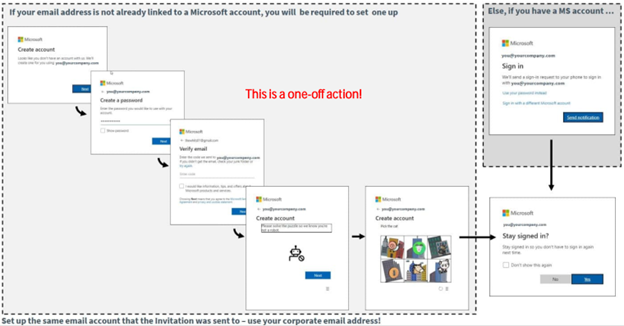
Paso 2-A: Siga los cuadros de diálogo del navegador
Siga las indicaciones en pantalla que aparecen en su navegador.
Paso 2-B
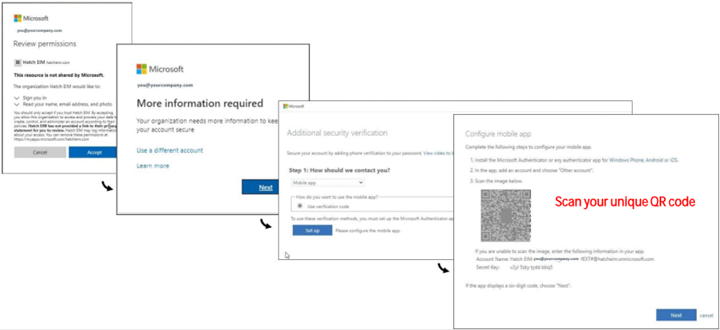
Paso 2-B: Siga los cuadros de diálogo del navegador (cont.)
Continúe siguiendo las indicaciones hasta que se le pida configurar la autenticación.
Paso 3-A
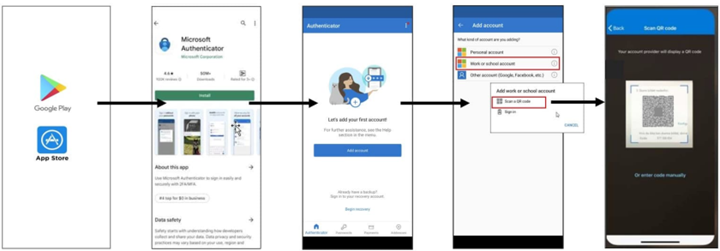
Paso 3-A: Instale y configure la aplicación Authenticator
Instale una aplicación de autenticación en su dispositivo móvil y complete la configuración inicial.
*Microsoft Authenticator es la aplicación recomendada, pero se pueden utilizar otras como Twilio Authy, Duo Mobile o LastPass Authenticator.
Paso 3-B
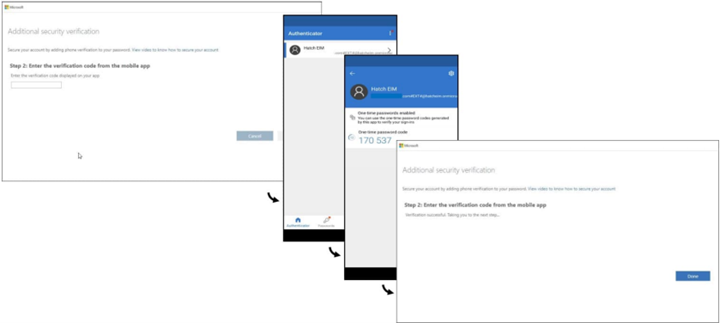
Paso 3-B: Termine con la configuración
Complete las indicaciones restantes hasta que su método de inicio de sesión sea verificado.
Paso 4
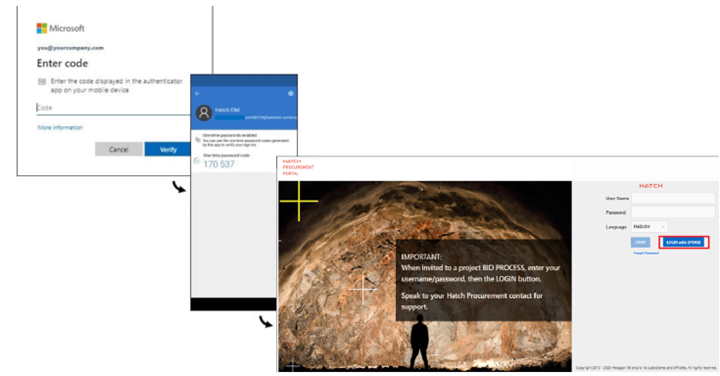
Paso 4: Acceso al Portal de Proveedores
- Después de ingresar el código de un solo uso, abra el Portal de Adquisiciones de Hatch en https://gpi.hatch.com/
- Guarde este enlace como favorito
- Haga clic en el botón “LOGIN with OPENID” (Iniciar sesión con OPENID)
¿Necesita ayuda?
Envíe un correo electrónico a SupplierPortalSupport@hatch.com con:
- Su correo de invitación (o captura de pantalla)
- El paso en el que ocurrió el problema
- Mensajes de error o capturas de pantalla
Configuración de seguridad adicional
Puede experimentar problemas como:
- No poder conectarse desde la oficina corporativa
- No recibir correos electrónicos de Hatch
Esto puede deberse a:
- Correos llegando a la carpeta de correo no deseado
- Filtrado corporativo de mensajes provenientes de notifications@hatcheim.com
- Firewall/Proxy/VPN bloqueando:
hatcheim.sharepoint.com*.hatcheim.com
Por favor, pida a su equipo de TI que contacte a SupplierPortalSupport@hatch.com